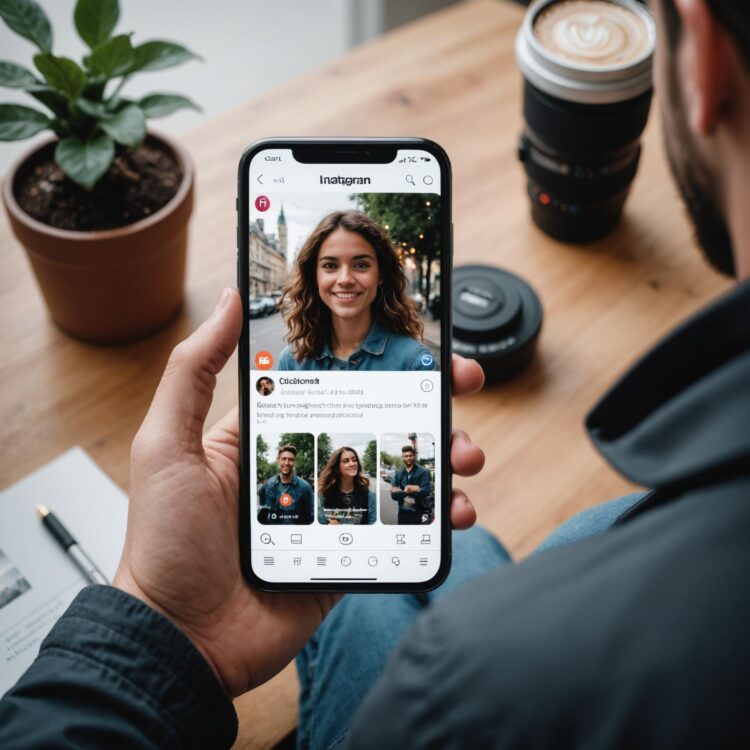
Jak zmienić zdjęcie na Instagramie? Szybka podmiana profilu
Chcesz szybko podmienić zdjęcie profilowe na Instagramie i nie zepsuć jakości ani kadru? Da się to zrobić w kilka kliknięć, zarówno z telefonu, jak i z komputera, trzeba tylko wiedzieć, gdzie dokładnie szukać odpowiednich opcji. Warto też zwrócić uwagę na proporcje zdjęcia, żeby nowy profil wyglądał spójnie z resztą Twojego konta.
Dlaczego warto szybko zmienić zdjęcie profilowe na Instagramie?
Szybka zmiana zdjęcia profilowego na Instagramie pomaga utrzymać spójny i aktualny wizerunek, co przekłada się na większe zaufanie i lepsze zaangażowanie odbiorców. Gdy ktoś trafia na profil, pierwsze 2–3 sekundy często decydują, czy zostanie na dłużej. Jeśli miniaturka nie pasuje do obecnego stylu treści, pokazuje bardzo stare zdjęcie lub jest rozmazana, profil od razu traci na wiarygodności, nawet jeśli same posty są dopracowane.
Życie zmienia się szybciej niż nam się wydaje: nowa fryzura, inny kolor włosów, zmiana tematyki profilu, rebranding firmy. Jeśli przez kilka miesięcy zdjęcie profilowe nie nadąża za tym, co aktualnie dzieje się w feedzie, pojawia się dysonans. Obserwujący widzą jedno, a na miniaturce zupełnie inną osobę albo dawną wersję marki. Szybka podmiana zdjęcia po takiej zmianie pomaga uniknąć sytuacji, w której ktoś musi kilka razy sprawdzać nazwę, żeby upewnić się, że trafił na właściwe konto.
Dla osób rozwijających profil zawodowo liczy się też aspekt praktyczny. Aktualne i czytelne zdjęcie profilowe zwiększa rozpoznawalność, co ułatwia współprace i kontakt z klientami. Przy wiadomościach prywatnych czy udostępnieniach to właśnie ta mała ikonka pojawia się obok nazwy, często dziesiątki razy dziennie. Jeśli po zmianie stylu lub tematu profilu przez dłuższy czas pozostaje stare zdjęcie, część ruchu może „przepływać” obok, bo ludzie po prostu nie kojarzą, że to ta sama osoba lub marka, którą znają z treści.
Jak przygotować odpowiednie zdjęcie profilowe przed podmianą na Instagramie?
Przed samą podmianą zdjęcia na Instagramie najwięcej daje… dobre przygotowanie pliku. Chodzi nie tylko o to, by fotografia była ładna, ale też by po wczytaniu nie straciła jakości, nie ucięła twarzy w połowie i dobrze wyglądała w małym kółku obok nazwy profilu. Kilka prostych decyzji podjętych jeszcze w galerii telefonu lub w edytorze zdjęć zwykle oszczędza później serii frustrujących prób „przybliż–oddal–przesuń”.
| Element | Co ustawić | Dlaczego to pomaga |
|---|---|---|
| Proporcje zdjęcia | Kształt zbliżony do kwadratu (np. 1:1) | Profilówka i tak jest wyświetlana w kółku, więc kwadrat pozwala łatwiej wycentrować twarz lub logo bez niechcianego cięcia. |
| Rozdzielczość | Co najmniej 800×800 px, maksymalnie kilka tysięcy px | Plik nie jest „rozpikselowany” na dużych ekranach, a jednocześnie nie ładuje się zbyt długo przy słabszym internecie. |
| Kadr | Twarz lub logo mniej więcej w centrum, trochę „oddechu” nad głową | Przy zaokrąglaniu rogi zdjęcia znikają, więc środek kadru pozostaje czytelny nawet jako mała ikonka 40–60 px. |
| Światło i tło | Jasne, równomierne światło; proste tło w 1–2 kolorach | Kontrast między osobą a tłem sprawia, że sylwetka nie „zlewa się” z otoczeniem, a zdjęcie jest wyraźne na małym ekranie. |
| Format pliku | JPG lub PNG, rozmiar pliku zwykle poniżej 2–3 MB | Popularne formaty są bezproblemowo obsługiwane, a rozsądny rozmiar przyspiesza wgrywanie i zmniejsza ryzyko błędów. |
Przygotowując zdjęcie zgodnie z tymi prostymi parametrami, profil zyskuje spójny, „czysty” wygląd, a sama podmiana przebiega bez nerwowego przesuwania suwaków w ostatniej chwili. W praktyce często wystarcza jedno świadomie przycięte ujęcie, by nowe zdjęcie od razu dobrze prezentowało się zarówno w aplikacji, jak i w przeglądarce.
Jak krok po kroku zmienić zdjęcie profilowe na Instagramie w aplikacji mobilnej?
Zmiana zdjęcia profilowego w aplikacji mobilnej Instagrama zajmuje zwykle mniej niż minutę, o ile ma się już przygotowaną fotografię w telefonie. Cały proces odbywa się bezpośrednio z poziomu profilu i nie wymaga żadnych dodatkowych aplikacji. W praktyce wszystko sprowadza się do kilku dotknięć ekranu, dlatego nawet osoby mniej pewnie czujące się w nowych technologiach są w stanie zrobić to samodzielnie.
Po wejściu do aplikacji i zalogowaniu się, pierwszym krokiem jest przejście do swojego profilu – ikonka profilu znajduje się zazwyczaj w prawym dolnym rogu ekranu. Po jej dotknięciu pojawia się widok siatki zdjęć i aktualnego awatara, najczęściej w okrągłej ramce. Po kliknięciu w zdjęcie profilowe lub w przycisk „Edytuj profil” otwiera się ekran ustawień konta, gdzie dostępna jest opcja zmiany zdjęcia. W zależności od wersji aplikacji i systemu (Android lub iOS) nazwy mogą minimalnie się różnić, ale układ jest bardzo podobny.
Aby cały proces był jeszcze prostszy, można mieć w głowie krótki schemat kolejnych kroków:
- otwarcie aplikacji Instagram i przejście do swojego profilu (ikona w prawym dolnym rogu),
- dotknięcie aktualnego zdjęcia profilowego lub przycisku „Edytuj profil”,
- wybranie opcji zmiany zdjęcia („Zmień zdjęcie profilowe” lub podobna nazwa),
- zdecydowanie, czy zdjęcie ma zostać wybrane z galerii, zrobione aparatem czy użyte z Facebooka,
- zatwierdzenie wybranej fotografii po ewentualnym przybliżeniu i dopasowaniu do okrągłej ramki.
Po zapisaniu zmian nowe zdjęcie profilowe jest widoczne od razu, najczęściej w ciągu kilku sekund, zarówno w aplikacji, jak i w przeglądarce. Czasami pomaga odświeżenie ekranu, na przykład przez lekkie przeciągnięcie palcem w dół na profilu. Z technicznego punktu widzenia to tyle, dlatego przy kolejnych podmianach cała operacja staje się automatyczna i zajmuje mniej czasu niż zrobienie jednego Insta Stories.
Jak szybko podmienić zdjęcie profilowe na Instagramie w przeglądarce na komputerze?
Zdjęcie profilowe na Instagramie da się podmienić w przeglądarce dosłownie w minutę, bez sięgania po telefon. Przydaje się to szczególnie wtedy, gdy nowe zdjęcie jest już na dysku komputera, a korzystanie z myszki i większego ekranu daje lepszą kontrolę nad kadrem. Cały proces to kilka kliknięć, ale dobrze znać kolejność, żeby nie szukać nerwowo odpowiednich opcji w panelu.
Na komputerze cała operacja odbywa się z poziomu strony instagram.com, po zalogowaniu na swoje konto. Po wejściu na profil (ikonka z avatarem po prawej stronie górnego paska) dostępne są podstawowe ustawienia konta, w tym zmiana zdjęcia. Najczęściej używana jest opcja zwykłego przesłania pliku z dysku, ale w przeglądarce dostępnych jest kilka wygodnych źródeł zdjęcia naraz:
- przesłanie nowego pliku bezpośrednio z dysku komputera (format JPG lub PNG, zwykle do kilku megabajtów),
- wybranie zdjęcia z folderu „Pobrane”, jeśli grafika dopiero co została ściągnięta z maila, chmury albo Canvy,
- skorzystanie ze zdjęcia wcześniej przygotowanego w programie graficznym, co ułatwia zachowanie kwadratowych proporcji i odpowiedniej rozdzielczości,
- zmiana zdjęcia kilka razy pod rząd, aż do znalezienia ujęcia, które najlepiej wygląda w małej, okrągłej ramce.
Po wybraniu pliku Instagram zwykle od razu pokazuje podgląd nowego zdjęcia w formie małej miniatury. Zmiana zapisuje się po zatwierdzeniu przyciskiem na dole okna, a po odświeżeniu strony nowe zdjęcie staje się widoczne publicznie. Jeśli efekt nie spełnia oczekiwań, nic nie stoi na przeszkodzie, by w ciągu tej samej sesji znów wejść w ustawienia profilu i ponowić całą procedurę, aż profil zacznie wyglądać dokładnie tak, jak trzeba.
Jak uniknąć utraty jakości i przycięcia przy zmianie zdjęcia profilowego na Instagramie?
Najprościej mówiąc: Instagram lubi ostre, kwadratowe zdjęcia, a najlepiej prezentują się te, które są przygotowane „pod niego” jeszcze przed wrzuceniem. Zdecydowanie pomaga zdjęcie w wysokiej rozdzielczości, przycięte do kwadratu 1:1 i zapisane w formacie JPG lub PNG. Dzięki temu aplikacja ma mniej pracy przy kompresji i kadrowaniu, a to bezpośrednio zmniejsza ryzyko rozmazanego obrazu, dziwnego przycięcia czoła czy uciętych boków.
Zdjęcie profilowe na Instagramie wyświetla się jako małe kółko, ale ładowane jest zwykle z pliku kwadratowego. Dobrą praktyką jest użycie pliku co najmniej 1080×1080 pikseli, z twarzą lub logo umieszczonym mniej więcej w środku kadru i z zapasem 10–15% po każdej krawędzi. Wtedy, nawet jeśli aplikacja delikatnie przytnie brzegi, najważniejszy element pozostanie widoczny. Pomaga też unikanie bardzo szczegółowych teł i drobnych wzorków, które po zmniejszeniu do ikony wielkości około 3–4 mm na ekranie telefonu i tak znikną albo zamienią się w „kaszkę”.
- Przygotowanie zdjęcia w formacie 1:1 (kwadrat) przed wgraniem do aplikacji.
- Użycie rozdzielczości co najmniej 1080×1080 pikseli i zapis w JPG/PNG dobrej jakości (np. kompresja 70–80%).
- Ustawienie twarzy lub logo w centrum, z bezpiecznym marginesem od krawędzi kadru.
- Unikanie silnego powiększania w aplikacji – lepiej przyciąć i zbliżyć kadr w edytorze przed dodaniem.
- Unikanie przesadnych filtrów, które sztucznie wyostrzają lub rozjaśniają, bo kompresja Instagrama dodatkowo pogarsza efekt.
Taka „domowa obróbka” przed dodaniem zdjęcia sprawia, że Instagram ma mniej okazji do psucia jakości. W praktyce oznacza to mniejsze ryzyko pikseli, rozmycia i przypadkowego ucięcia ważnych elementów kadru, a w efekcie profil, który prezentuje się spójnie na różnych ekranach.
Co zrobić, gdy nie możesz zmienić zdjęcia profilowego na Instagramie?
Jeśli przycisk zmiany zdjęcia profilowego uparcie nie działa, zwykle nie chodzi o „magiczny błąd”, tylko o kilka dość przewidywalnych przyczyn: aplikację, połączenie z internetem albo samo konto. Często pomaga zwykłe „odświeżenie” – zamknięcie aplikacji i ponowne zalogowanie, ale gdy problem wraca, przydaje się spokojne przejście kilku kroków po kolei, zamiast klikania w to samo miejsce dziesiąty raz z rzędu.
Na początek dobrze jest sprawdzić rzeczy podstawowe, chociaż brzmią banalnie. Stabilne połączenie z siecią bywa kluczowe: przy słabym Wi‑Fi albo zasięgu komórkowym na jedną kreskę Instagram potrafi nie zapisać zmian, nawet jeśli przez sekundę pokazał nowe zdjęcie. Pomaga też aktualizacja aplikacji do najnowszej wersji – błędy z edycją profilu często są naprawiane właśnie w aktualizacjach, które pojawiają się co kilka dni. W razie wątpliwości można na chwilę przełączyć się między Wi‑Fi a danymi komórkowymi i sprawdzić, czy problem występuje w obu przypadkach.
Jeżeli mimo tego opcja zmiany zdjęcia wciąż „mignie i znika”, dobrze jest przyjrzeć się samemu kontu. Konto świeżo założone, konto, które ostatnio łamało zasady społeczności (np. dostało ostrzeżenie), albo takie, na którym logowano się w krótkim czasie z wielu urządzeń, może czasowo mieć ograniczone niektóre funkcje. Wtedy przydaje się poczekać kilka godzin, czasem do 24 godzin, i zajrzeć do centrum pomocy Instagrama, gdzie pojawia się informacja o ewentualnym blokowaniu działań. Jeśli po jednym dniu dalej nie da się zmienić zdjęcia ani w aplikacji, ani w przeglądarce na komputerze, dobrym krokiem jest zgłoszenie problemu przez opcję „Zgłoś problem” w ustawieniach – krótki opis wraz ze zrzutem ekranu zwykle przyspiesza reakcję wsparcia.










