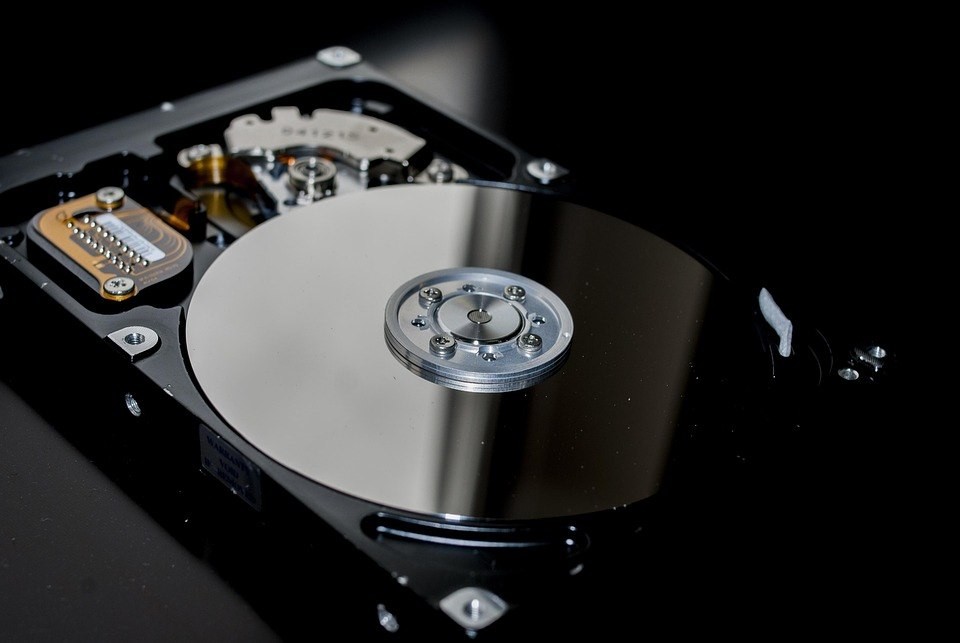
Czy HDD nadaje się jeszcze do Windows 11? Plusy i minusy starego dysku
HDD może działać z Windows 11, ale trudno uznać go za wygodny wybór na dysk systemowy. Największym problemem będą długie czasy uruchamiania, wolniejsze aktualizacje i ogólnie mniej płynna praca, choć stary dysk nadal może mieć sens jako tani magazyn danych.
Czy Windows 11 działa na HDD i czego można się spodziewać?
Tak, Windows 11 działa na dysku HDD, o ile komputer spełnia wymagania systemu. Trzeba jednak nastawić się na wolniejszy start, dłuższe ładowanie aplikacji i chwilowe „zamyślenia” systemu.
Najbardziej czuć to zaraz po włączeniu komputera. Na starszym HDD uruchamianie Windows 11 może trwać ponad minutę, a po pokazaniu pulpitu system jeszcze przez chwilę doczytuje pliki w tle. Dla porównania, na SSD ten sam etap często zamyka się w kilkunastu sekundach, więc różnica jest widoczna bez żadnych testów.
Sam system nie blokuje instalacji na HDD, ale Windows 11 został projektowany z myślą o szybszych nośnikach. Aktualizacje, indeksowanie plików i skanowanie antywirusowe potrafią mocno obciążyć dysk, zwłaszcza gdy ma 5400 obr./min. W praktyce oznacza to, że kliknięcie ikony programu czasem nie daje reakcji od razu, choć komputer wcale się nie zawiesił.
Jeśli komputer ma 8 GB RAM lub więcej, a dysk jest sprawny, Windows 11 na HDD może działać stabilnie. Nie będzie to jednak doświadczenie lekkie i szybkie, raczej spokojne tempo starszego laptopa, który potrzebuje chwili na każdą większą czynność. Najwięcej cierpliwości przyda się po aktualizacjach i przy pierwszym uruchomieniu programów po starcie systemu.
Jakie są największe minusy używania HDD z Windows 11?
Największy minus HDD w Windows 11 to odczuwalne czekanie. System może działać, ale często reaguje z opóźnieniem, jakby każde kliknięcie musiało chwilę „dojrzeć”.
Windows 11 mocno korzysta z małych, częstych operacji na plikach, a tu stary dysk talerzowy wypada słabo. Nie chodzi tylko o sam start systemu, ale też o reakcję menu, wyszukiwarki, ustawień czy aplikacji działających w tle. Najczęściej widać to w kilku miejscach:
- dłuższe uruchamianie komputera, często zamiast kilkunastu sekund robi się z tego 1–3 minuty,
- chwilowe zawieszanie się interfejsu, gdy dysk pracuje na 100% użycia,
- wolniejsze instalowanie aktualizacji i programów, zwłaszcza większych pakietów,
- gorszy komfort przy kilku zadaniach naraz, na przykład przeglądarka, komunikator i dokument tekstowy.
Problemem bywa też to, że HDD ma znacznie wyższy czas dostępu niż SSD, czyli dłużej „szuka” danych na talerzach. Przy jednym dużym pliku różnica może jeszcze nie drażnić, ale przy setkach małych plików systemowych komputer potrafi zamulić nawet na kilka minut po zalogowaniu.
Do minusów dochodzi hałas, drgania i większa podatność na uszkodzenia mechaniczne. W laptopie słychać to szczególnie wieczorem, gdy dysk cyka podczas aktualizacji albo indeksowania plików, a cały komputer sprawia wrażenie starszego, niż naprawdę jest.
Czy HDD wystarczy do podstawowej pracy, internetu i biura?
Tak, HDD może wystarczyć do podstawowej pracy z Windows 11, jeśli komputer służy głównie do poczty, dokumentów i kilku kart w przeglądarce. Trzeba jednak pogodzić się z tym, że system będzie reagował spokojniej niż na SSD.
W typowym biurowym scenariuszu różnice nie zawsze przeszkadzają przez cały dzień. Po uruchomieniu komputera i otwarciu Worda, Excela czy poczty da się normalnie pisać, edytować pliki i prowadzić wideorozmowę. Najbardziej odczuwalny bywa start systemu, który na HDD może trwać ponad minutę, oraz pierwsze otwarcie przeglądarki z kilkoma dodatkami.
Przy internecie dużo zależy od liczby kart i pamięci RAM. Jeśli laptop ma 8 GB RAM, a w tle działa tylko komunikator i antywirus, zwykłe przeglądanie stron, bankowość czy zakupy online będzie możliwe. Przy 4 GB RAM dysk częściej zacznie pomagać pamięci operacyjnej, co daje krótkie przycięcia.
Do prostych zadań biurowych HDD nadal ma sens zwłaszcza wtedy, gdy komputer nie musi działać „od razu po kliknięciu”. Przykładowo w małym biurze, gdzie rano uruchamia się program do faktur, pocztę i jeden arkusz, starszy dysk może po prostu wykonywać swoje zadanie. Gorzej wypada praca w pośpiechu: szybkie przełączanie między aplikacjami, pobieranie plików i jednoczesna aktualizacja systemu potrafią zamienić zwykłe kliknięcie w kilkusekundowe czekanie.
Kiedy stary dysk HDD może spowalniać komputer najbardziej?
Najbardziej odczuwalne spowolnienia pojawiają się wtedy, gdy Windows 11 robi wiele drobnych operacji naraz. Stary HDD nie lubi takich zadań, bo głowica musi fizycznie przeskakiwać między fragmentami danych.
Najłatwiej zauważyć to w momentach, gdy dysk przez kilka minut pracuje na 100% w Menedżerze zadań, a komputer reaguje z opóźnieniem. Typowe sytuacje wyglądają bardzo podobnie, nawet jeśli procesor i pamięć RAM nie są mocno obciążone.
| Sytuacja | Co widać na komputerze | Dlaczego HDD zwalnia |
|---|---|---|
| Start systemu | Pulpit pojawia się szybko, ale programy otwierają się dopiero po 2–5 minutach | Windows ładuje usługi, sterowniki i aplikacje z autostartu z wielu miejsc na talerzu |
| Aktualizacje Windows | Komputer długo „mieli”, a ponowne uruchomienie trwa znacznie dłużej niż zwykle | System rozpakowuje i zapisuje tysiące małych plików |
| Skan antywirusa | Przeglądarka lub eksplorator plików zaczynają się zacinać | Program ochronny odczytuje dużo danych, blokując inne zadania dysku |
| Mało pamięci RAM | Przełączanie między kartami i aplikacjami trwa kilka sekund | System używa pliku stronicowania, czyli części dysku jako wolnej pamięci zastępczej |
Najgorsze połączenie to stary HDD i 4–8 GB RAM przy wielu kartach w przeglądarce. Gdy pamięć się zapełnia, Windows zaczyna przerzucać dane na dysk, a wtedy każdy powrót do programu może przypominać czekanie na windę, która zatrzymuje się na każdym piętrze.
Spowolnienia mocno rosną także wtedy, gdy dysk ma już słabszą kondycję. Jeśli słychać regularne klikanie, system długo otwiera foldery, a proste kopiowanie pliku 1 GB trwa kilka minut, problemem może być nie tylko wiek, ale też błędy powierzchni lub zużyta mechanika.
Jakie plusy ma pozostawienie HDD w komputerze z Windows 11?
Największy plus jest prosty: HDD nadal może dać dużo miejsca za małe pieniądze. W komputerze z Windows 11 dobrze sprawdza się jako magazyn na pliki, których nie otwiera się co kilka minut.
Przy dysku 1–2 TB można bez stresu trzymać zdjęcia, filmy, projekty z pracy czy instalatory gier, zamiast zapychać szybki nośnik systemowy. To szczególnie przydatne w komputerach, gdzie SSD ma tylko 256 lub 512 GB, bo wtedy każdy większy folder zaczyna mieć znaczenie. Najlepiej widać to w codziennych, prostych zastosowaniach.
| Zastosowanie HDD | Co daje w praktyce | Na co zwrócić uwagę |
|---|---|---|
| Archiwum zdjęć i filmów | Dużo miejsca bez dużego kosztu | Dobrze mieć kopię na drugim nośniku |
| Folder pobranych plików | Mniej bałaganu na dysku systemowym | Duże pliki mogą kopiować się wolniej |
| Biblioteka muzyki i dokumentów | Wygodny dostęp do rzadziej używanych danych | Otwieranie wielu plików naraz może chwilę potrwać |
| Kopia zapasowa | Dodatkowe zabezpieczenie ważnych danych | Nie zastępuje backupu w chmurze lub na zewnętrznym dysku |
HDD ma też tę zaletę, że jest przewidywalny kosztowo. Za cenę niewielkiego SSD często da się kupić kilka razy większy dysk talerzowy, więc przy dużej kolekcji plików różnica jest odczuwalna. Dla wielu osób to rozsądny kompromis: szybki nośnik na system i HDD jako pojemna szuflada.
Pozostawienie HDD pomaga również uporządkować komputer bez ciągłego przerzucania danych na pendrive’y. Windows 11 może działać spokojniej, gdy pliki użytkownika nie konkurują o miejsce z aktualizacjami i programami. Taki dysk nie musi być sercem komputera, ale nadal może być jego praktycznym zapleczem.
Czy warto przenieść Windows 11 z HDD na SSD?
Tak, przeniesienie Windows 11 z HDD na SSD zwykle daje największą poprawę odczuwalną na co dzień. Nie chodzi tylko o szybszy start systemu, ale też o mniej czekania przy każdej prostej czynności.
Po zmianie dysku komputer często zaczyna zachowywać się tak, jakby dostał drugie życie. Uruchamianie Windows może skrócić się z kilku minut do kilkunastu lub kilkudziesięciu sekund, a otwieranie przeglądarki, ustawień czy Eksploratora plików przestaje przypominać czekanie w kolejce. Różnica jest szczególnie wyraźna wtedy, gdy system ma tylko 8 GB RAM i często korzysta z pliku wymiany, czyli miejsca na dysku używanego jako awaryjna pamięć.
Samo przeniesienie systemu nie musi oznaczać instalowania wszystkiego od zera. Można wykonać klonowanie, czyli skopiowanie całej zawartości starego dysku na nowy, razem z programami i ustawieniami. Przy dysku 500 GB taki proces zajmuje zwykle od kilkudziesięciu minut do 2 godzin, zależnie od ilości danych i sposobu podłączenia SSD.
Najrozsądniejszy wybór to SSD jako dysk systemowy, nawet jeśli zostaje się przy tanim modelu SATA. Szybszy NVMe, czyli dysk montowany w złączu M.2, ma sens, gdy komputer go obsługuje, ale już podstawowy SSD wyraźnie zmienia komfort pracy. Przy Windows 11 to jedna z tych modernizacji, które czuć od pierwszego uruchomienia.
Jak wykorzystać stary HDD po wymianie dysku systemowego?
Stary HDD po wymianie dysku systemowego nadal ma sens, tylko w innej roli. Najlepiej traktować go jako magazyn na pliki, kopie zapasowe i dane, które nie muszą otwierać się w ułamku sekundy.
Po przeniesieniu Windows 11 na SSD taki dysk może przejąć zdjęcia, filmy, dokumenty, instalatory i archiwalne projekty. Przy pojemności 1–2 TB daje dużo miejsca bez dodatkowych kosztów, a różnica w szybkości nie będzie tak dokuczliwa, gdy plik otwiera się raz na jakiś czas, a nie przy każdym starcie systemu.
Dobrym pomysłem bywa też użycie HDD jako dysku na kopie zapasowe. Można ustawić automatyczne kopiowanie najważniejszych folderów raz dziennie albo raz w tygodniu, zależnie od tego, jak często zmieniają się dane. Taki zapasowy dysk nie zastępuje chmury, ale potrafi uratować zdjęcia z wakacji czy pliki do pracy po przypadkowym usunięciu.
Przed dalszym użyciem dobrze sprawdzić stan nośnika w programie odczytującym S.M.A.R.T. (dane o kondycji dysku). Jeśli pojawiają się błędy, niestabilna praca albo głośne stukanie, lepiej nie trzymać tam jedynych kopii ważnych plików. Sprawny HDD można też włożyć do obudowy USB i używać jak większy pendrive, szczególnie do przenoszenia dużych paczek danych.